


 Behringer UMC202HD Interfaz USB 2 entradas Midas HD
$ 390.000
Ver producto
Behringer UMC202HD Interfaz USB 2 entradas Midas HD
$ 390.000
Ver producto
ESTUDIO Y DJ · INTERFAZ
¿Cómo conecto una interfaz de audio al computador y a los monitores de estudio?
Qué hace una interfaz de audio, cómo se conecta al computador y a los monitores, y cómo bajar la latencia al grabar.
En esta guía
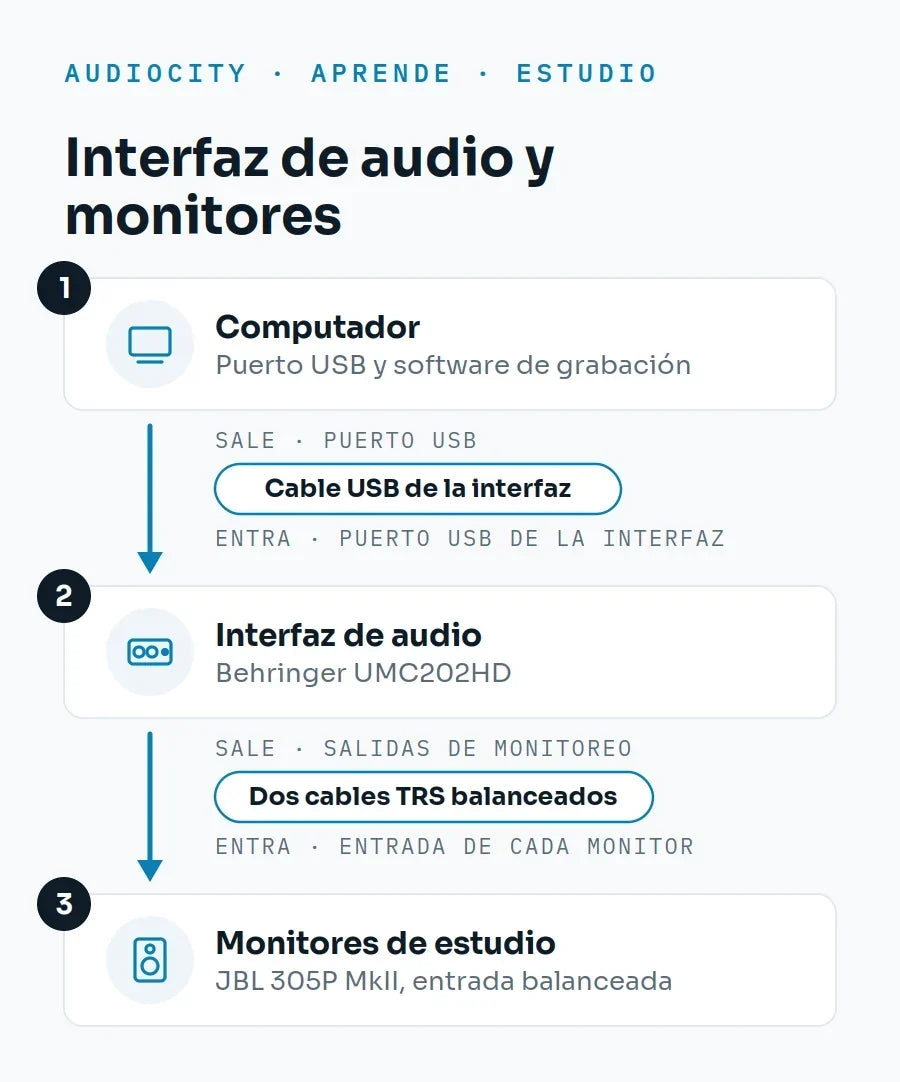
La interfaz es el puente entre el audio y el computador: convierte lo que entra por el micrófono en algo que el computador entiende, y devuelve el sonido a los monitores.
Antes de empezar
- El cable USB de la interfaz y un puerto libre en el computador, preferiblemente directo y no por concentrador.
- Dos cables TRS balanceados para los monitores, uno por lado.
- Audífonos cerrados para grabar sin que el micrófono capte lo que suena.
En una frase
La interfaz se conecta por USB al computador y de ella salen dos cables hacia los monitores. El micrófono y los instrumentos entran por adelante, no por el computador.
La tarjeta de sonido que trae el computador de fábrica no está hecha para esto: no tiene entrada XLR, no da phantom power y su latencia es alta.

Qué hace realmente la interfaz
Tres cosas. Primero, amplifica la señal débil del micrófono con un previo de calidad; la Behringer UMC202HD usa previos diseñados por Midas. Segundo, convierte esa señal análoga en digital para el computador. Tercero, hace el camino de vuelta para que usted escuche por monitores o audífonos.
Si va a grabar un micrófono de condensador, la interfaz también tiene que dar phantom power de 48 V, que es la alimentación que ese tipo de micrófono necesita.
A los monitores va cable balanceado, no RCA
Los monitores de estudio como los JBL 305P MkII traen entrada balanceada. Use un cable TRS por monitor desde las salidas de la interfaz.
Un cable RCA o un adaptador de miniplug funcionan, pero al ser desbalanceados recogen ruido del computador y de la fuente de poder, y eso se oye como un zumbido de fondo constante.
Latencia: el retraso que molesta al grabar
La latencia es el tiempo que se demora la señal en entrar al computador y salir de vuelta. Si es alta, usted canta y se escucha medio segundo después, y es imposible grabar así.
Se baja reduciendo el tamaño del buffer en el software. Entre más bajo, menos retraso y más carga para el computador; si empieza a sonar entrecortado, súbalo un escalón.
La otra solución es el monitoreo directo: un interruptor en la interfaz que le devuelve la señal de entrada a los audífonos sin pasar por el computador. Retraso cero, pero sin efectos.
Paso a paso
1Instale el controlador antes de conectar
Descargue el controlador de la página del fabricante e instálelo. Después conecte la interfaz por USB.
Señal de que quedó bien: el computador reconoce la interfaz por su nombre, no como dispositivo genérico.
2Conecte los monitores con las cabinas apagadas
Lleve un cable balanceado desde la salida izquierda al monitor izquierdo y otro desde la derecha al derecho. Los monitores apagados.
Señal de que quedó bien: cada monitor recibe su propio cable desde su propia salida.
3Seleccione la interfaz en el sistema y en el software
En la configuración de sonido del computador y en su programa de grabación, elija la interfaz como entrada y como salida.
Señal de que quedó bien: el medidor del programa reacciona cuando usted habla al micrófono.
4Conecte el micrófono y active phantom si hace falta
Entre con XLR a la entrada 1. Si el micrófono es de condensador, active el +48 V de la interfaz.
Señal de que quedó bien: el micrófono de condensador responde y el indicador de phantom enciende.
5Ajuste la ganancia hablando fuerte
Hable o cante al nivel más alto que vaya a grabar y suba la ganancia hasta que el indicador llegue alto sin encender el de saturación.
Señal de que quedó bien: el medidor se mueve en la zona alta y nunca queda en rojo.
6Encienda los monitores de últimos
Con todo conectado y el volumen de la interfaz abajo, encienda los monitores y suba de a poco.
Señal de que quedó bien: no hay golpe al encender y el sonido sale por los dos monitores.
Cómo verificar
- Al hablar al micrófono, el medidor del software se mueve y usted se escucha por los audífonos.
- El sonido sale por los dos monitores, no por uno solo.
- No hay zumbido de fondo cuando nadie está tocando.
- Al grabar y reproducir, lo grabado queda sincronizado con la base.
Si algo falla
| Síntoma | Causa probable | Qué hacer |
|---|---|---|
| El micrófono de condensador no suena | Falta el phantom power | Active el +48 V de la interfaz |
| Se escucha con retraso al cantar | Buffer alto | Baje el buffer o use el monitoreo directo de la interfaz |
| Zumbido constante en los monitores | Cable desbalanceado o tierra distinta | Use cables TRS balanceados y conecte todo a la misma toma |
| Solo suena un monitor | Falta el cable de una de las salidas | Revise la salida derecha y su cable |
| El computador no ve la interfaz | Controlador sin instalar o concentrador USB sin alimentación | Instale el controlador y conecte la interfaz directo al computador |
Errores que dañan equipos
Activar el phantom power con el cable a medio conectar puede mandar un golpe al micrófono y al monitor. Conecte primero, active después, y siempre con el volumen abajo.
Un micrófono de cinta antiguo se puede dañar con phantom. Si va a usar uno, confirme antes en su manual.
Las especificaciones citadas provienen de las fichas de producto de Audiocity. Lo marcado "(por confirmar)" está pendiente de verificación.
Productos que usamos en esta guía
Behringer UMC202HD Interfaz USB 2 entradas Midas HD
$ 390.000
Ver producto
 JBL 305P MkII Pack x 2 Monitores de estudio profesionales
$ 1.440.000
Ver producto
JBL 305P MkII Pack x 2 Monitores de estudio profesionales
$ 1.440.000
Ver producto
 sE Electronics sE2200 Micrófono condensador diafragma grande cardioide
$ 1.256.000
Ver producto
sE Electronics sE2200 Micrófono condensador diafragma grande cardioide
$ 1.256.000
Ver producto
¿Le sirvió esta guía?
Gracias por responder.
¿Quiere que le ayudemos a elegir o a conectar su equipo?
Escríbanos con la marca y el modelo de sus equipos y le indicamos el cable y el orden de conexión.