
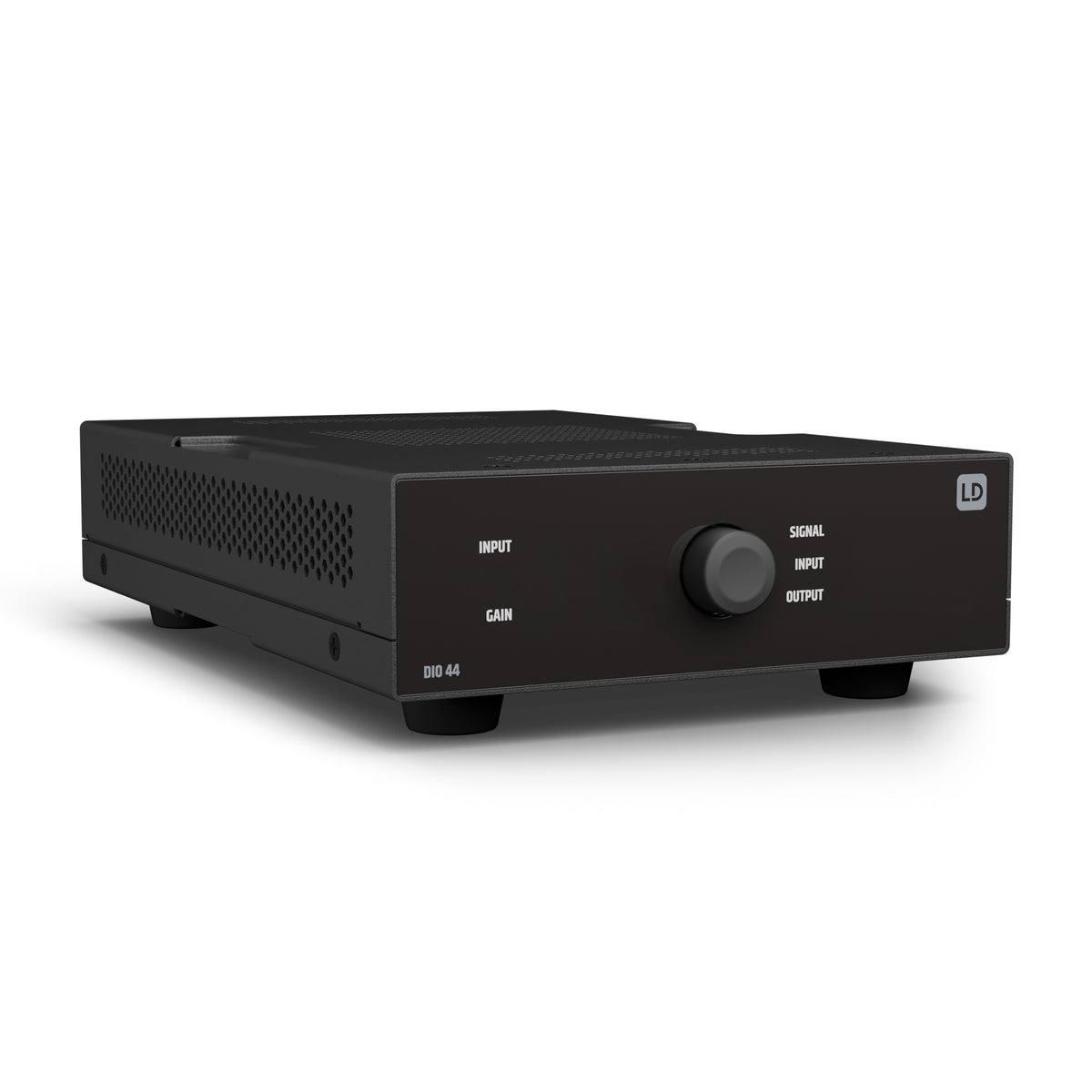
 LD Systems DIO 44 Interfaz Dante de 4 entradas y 4 salidas con Phantom 24V
$ 3.310.000
Ver producto
LD Systems DIO 44 Interfaz Dante de 4 entradas y 4 salidas con Phantom 24V
$ 3.310.000
Ver producto
GUÍAS · REDES Y AOIP
Diagnóstico de fallas comunes en una red Dante
Guía de diagnóstico para técnicos con una red Dante en producción: qué revisar cuando un dispositivo no aparece en Dante Controller, hay clics o dropouts, se desincroniza el reloj o sube la latencia.
En esta guía
Una red Dante que funcionaba bien la semana pasada y hoy da clics, no muestra un dispositivo o llega tarde el audio casi siempre tiene la causa en la red, no en el equipo de audio. Esta guía ordena el diagnóstico para que no tengas que adivinar.
Antes de empezar
- Ten instalado Dante Controller (gratuito, de Audinate) en un computador conectado a la misma red que los dispositivos.
- Ten acceso físico a los switches y al cableado, o alguien que pueda revisarlos contigo.
- Documenta la topología antes de tocar nada: qué switches hay, qué dispositivo es el reloj maestro (leader) y si existe redundancia.
En una frase
Cuando algo falla en una red Dante ya instalada, el problema casi siempre está en la capa de red (cableado, switch, reloj) y no en el equipo de audio en sí, así que conviene diagnosticar de afuera hacia adentro: primero la física, luego el software de control, luego la configuración del switch. Dispositivos como el LD Systems DIO 44, el Dream Sound XCI-22XD o el ClearOne BMA 360D son en general confiables por sí mismos; cuando fallan, suele ser porque algo cambió en la red que los rodea.

Por qué un dispositivo no aparece en Dante Controller
Dante Controller es el software gratuito de Audinate para ver los dispositivos de la red, enrutar canales y diagnosticar problemas; si un dispositivo no aparece ahí, normalmente no es un problema del software sino de lo que hay debajo. Un cableado deficiente —categoría insuficiente, longitud excesiva o conectores mal terminados— es una causa típica reportada de que un dispositivo no sea reconocido o pierda paquetes. Recuerda también que Dante requiere cableado CAT5e o CAT6 y no funciona sobre WiFi, así que un punto de acceso inalámbrico de por medio ya explica la ausencia del equipo.
Clics y dropouts: casi siempre es la red, no el audio
Los clics y cortes intermitentes suelen aparecer cuando el switch no está manejando bien el tráfico multicast que usa Dante. Si el switch no tiene IGMP snooping activado, o el QoS/DSCP no está priorizando el tráfico de audio, el tráfico multicast puede saturar puertos que no deberían recibirlo, y eso se traduce en clics audibles. Un MTU distinto entre dispositivos de la red también puede generar problemas; el valor recomendado es 1500 (por confirmar con Audinate), así que vale la pena revisar que todos los equipos, incluyendo interfaces como el Dream Sound XCI-22XD, compartan la misma configuración.
Reloj y sincronización: quién manda en la red
Dante sincroniza todos los dispositivos mediante PTP, con una precisión reportada de sub-microsegundo (por confirmar con Audinate). Dante Controller muestra qué dispositivo actúa como reloj maestro (leader) y permite fijarlo manualmente en lugar de dejarlo a elección automática. Cuando el leader cambia de forma inesperada —por ejemplo, porque se conecta o desconecta un dispositivo con mejor prioridad de reloj— es común escuchar clics momentáneos mientras la red vuelve a sincronizarse.
Multicast, IGMP y por qué importa el switch
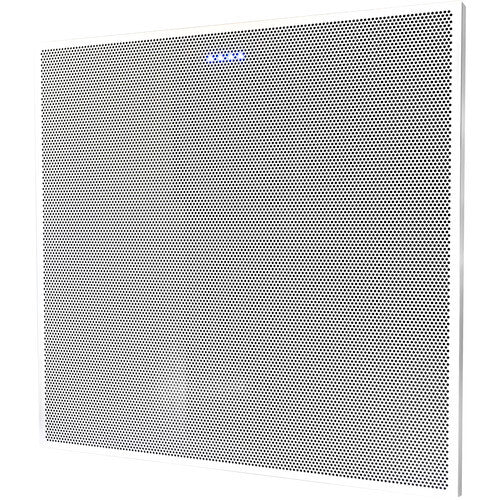
El audio en Dante viaja en buena parte como tráfico multicast, así que el switch necesita entender ese tráfico y no simplemente inundar todos los puertos con él. Por eso se recomiendan switches administrados con soporte de IGMP snooping y QoS/DSCP; su ausencia, o una configuración incorrecta, es una causa común de clics y dropouts en redes con varios dispositivos Dante, como una instalación que combine el LD Systems DIO 44 con micrófonos de techo como el ClearOne BMA 360D.
Cuidado al tocar la configuración del switch
Si el switch también maneja tráfico de datos de la oficina o de otros sistemas, cambiar IGMP snooping o las reglas de QoS puede afectar a esos otros equipos. Antes de modificar la configuración, confirma si el switch es dedicado a Dante o compartido, y avisa a quien administre esa red.
Paso a paso
1Revisa la capa física antes de tocar software
Verifica los LEDs de enlace en el dispositivo y en el switch, confirma que el cable sea CAT5e o CAT6 en buen estado y que la distancia esté dentro de lo recomendado. Revisa también que el equipo esté conectado al mismo switch o VLAN que el resto de la red Dante.
Señal de que quedó bien: el LED de enlace del puerto está encendido y estable, sin parpadeo constante de error.
2Confirma que el dispositivo aparece en Dante Controller
Abre Dante Controller desde un computador conectado a la misma red y busca el dispositivo en la lista. Si no aparece, reinicia primero el software y luego, si es necesario, el dispositivo, y revisa que no esté aislado en una VLAN distinta.
Señal de que quedó bien: el dispositivo aparece en la lista de Dante Controller con su nombre correcto y sus canales visibles.
3Verifica el reloj maestro y el estado de sincronización
En Dante Controller, revisa qué dispositivo es el leader actual y si algún equipo muestra advertencias de sincronización. Si la red ha tenido cambios de leader frecuentes, considera fijar manualmente cuál dispositivo debe ser el maestro.
Señal de que quedó bien: todos los dispositivos muestran el mismo leader y ninguno reporta advertencias de reloj (icono de alerta) en Dante Controller.
4Revisa la configuración del switch: IGMP, QoS y MTU
Entra a la configuración del switch y confirma que IGMP snooping esté activado y que el QoS/DSCP priorice el tráfico de Dante. Verifica que el MTU sea el mismo en todos los dispositivos de la red (1500 recomendado, por confirmar con Audinate).
Señal de que quedó bien: IGMP snooping aparece activo en el panel del switch y el MTU coincide entre todos los equipos revisados.
5Ajusta la latencia y observa si se reducen los clics
En Dante Controller, revisa el valor de latencia configurado en cada dispositivo y súbelo un paso si la red tiene varios saltos de switch o si venías de una configuración muy ajustada. Escucha o mide de nuevo si persisten los clics o dropouts.
Señal de que quedó bien: el audio deja de presentar clics o cortes tras el ajuste, sin que la latencia audible se vuelva un problema para el uso previsto.
6Prueba la redundancia, si tu instalación la tiene
Si la red cuenta con dos switches en configuración redundante, desconecta momentáneamente el switch primario (en un entorno controlado) y confirma que el audio siga sonando durante el failover, reportado en alrededor de 1 segundo (por confirmar con Audinate).
Señal de que quedó bien: el audio se mantiene, con como máximo un corte muy breve, mientras el sistema conmuta al switch secundario.
Cómo verificar
- Todos los dispositivos esperados aparecen en Dante Controller con sus canales visibles.
- Hay un único reloj maestro (leader) y ningún dispositivo muestra advertencias de sincronización.
- IGMP snooping y QoS/DSCP están activos en los switches que llevan tráfico Dante.
- El MTU es consistente en todos los dispositivos de la red.
- El audio se escucha sin clics ni dropouts durante al menos varios minutos de prueba continua.
- Si hay redundancia, el failover entre switches no interrumpe el audio de forma perceptible.
Si algo falla
| Síntoma | Causa probable | Qué hacer |
|---|---|---|
| El dispositivo no aparece en Dante Controller | Cableado deficiente (categoría insuficiente, longitud excesiva o conectores mal terminados), o el dispositivo está en otra VLAN/subred | Revisar cable y conectores, confirmar el LED de enlace, verificar que esté en la misma red/VLAN y reiniciar Dante Controller y el dispositivo |
| Audio con clics o dropouts intermitentes | Switch sin IGMP snooping o mal configurado, tráfico multicast saturando la red, o MTU inconsistente entre dispositivos | Activar y revisar IGMP snooping y QoS/DSCP en el switch, verificar que el MTU sea igual en todos los equipos (1500 recomendado, por confirmar) y reducir tráfico multicast innecesario |
| Cambios inesperados del reloj maestro (leader) con clics momentáneos | Más de un dispositivo compite por ser leader, o uno con mejor prioridad de reloj se conecta y desconecta de la red | Fijar manualmente el leader en Dante Controller, revisar la estabilidad de los enlaces y evitar desconectar dispositivos con alta prioridad de reloj sin necesidad |
| Latencia alta o audio desalineado entre dispositivos | Valor de latencia mal configurado, demasiados saltos de switch, o dispositivos con configuraciones de latencia distintas entre sí | Ajustar el valor de latencia en Dante Controller según el tamaño de la red, minimizar saltos de switch y unificar la configuración en todos los dispositivos |
Las especificaciones de los productos citados provienen de las fichas de producto de Audiocity. Lo marcado "(por confirmar)" está pendiente de verificación.
Productos que usamos en esta guía
LD Systems DIO 44 Interfaz Dante de 4 entradas y 4 salidas con Phantom 24V
$ 3.310.000
Ver producto
 Dream Sound XCI-22XD Punto de conexión Dante 2 x 2 XLR
$ 1.532.000
Ver producto
Dream Sound XCI-22XD Punto de conexión Dante 2 x 2 XLR
$ 1.532.000
Ver producto
 ClearOne BMA 360D Micrófono array de techo Dante
$ 26.552.000
Ver producto
ClearOne BMA 360D Micrófono array de techo Dante
$ 26.552.000
Ver producto
¿Le sirvió esta guía?
Gracias por responder.
¿Quiere que le ayudemos a elegir o a conectar su equipo?
Escríbanos con la marca y el modelo de sus equipos y le indicamos el cable y el orden de conexión.
Guías relacionadas
¿Cómo elijo amplificadores y parlantes Dante para mi proyecto de sonido en red?
Guía para integradores sobre cómo elegir amplificadores y parlantes Dante según potencia, canales y DSP integrado, con ejemplos reales del catálogo para proyectos pequeños, grandes y muy grandes.
Amplificadores y parlantes Dante 9 min¿Puedo conectar mi sistema Dante con equipos de otra marca que usan AES67?
AES67 es el estándar abierto que permite a distintos sistemas de audio en red intercambiar señal entre sí. Dante es compatible con AES67, lo que abre la puerta a integrar equipos Dante con equipos de otras marcas y pr...
Integradores 7 min¿Cómo diseño una red Dante con redundancia real para una instalación crítica?
Cómo diseñar una red Dante con redundancia primaria/secundaria, reloj maestro fijo y switches correctamente configurados para instalaciones críticas como teatros, estadios e iglesias con servicio en vivo.
Integradores de instalaciones críticas (teatros, estadios, iglesias, eventos en vivo) 9 min