
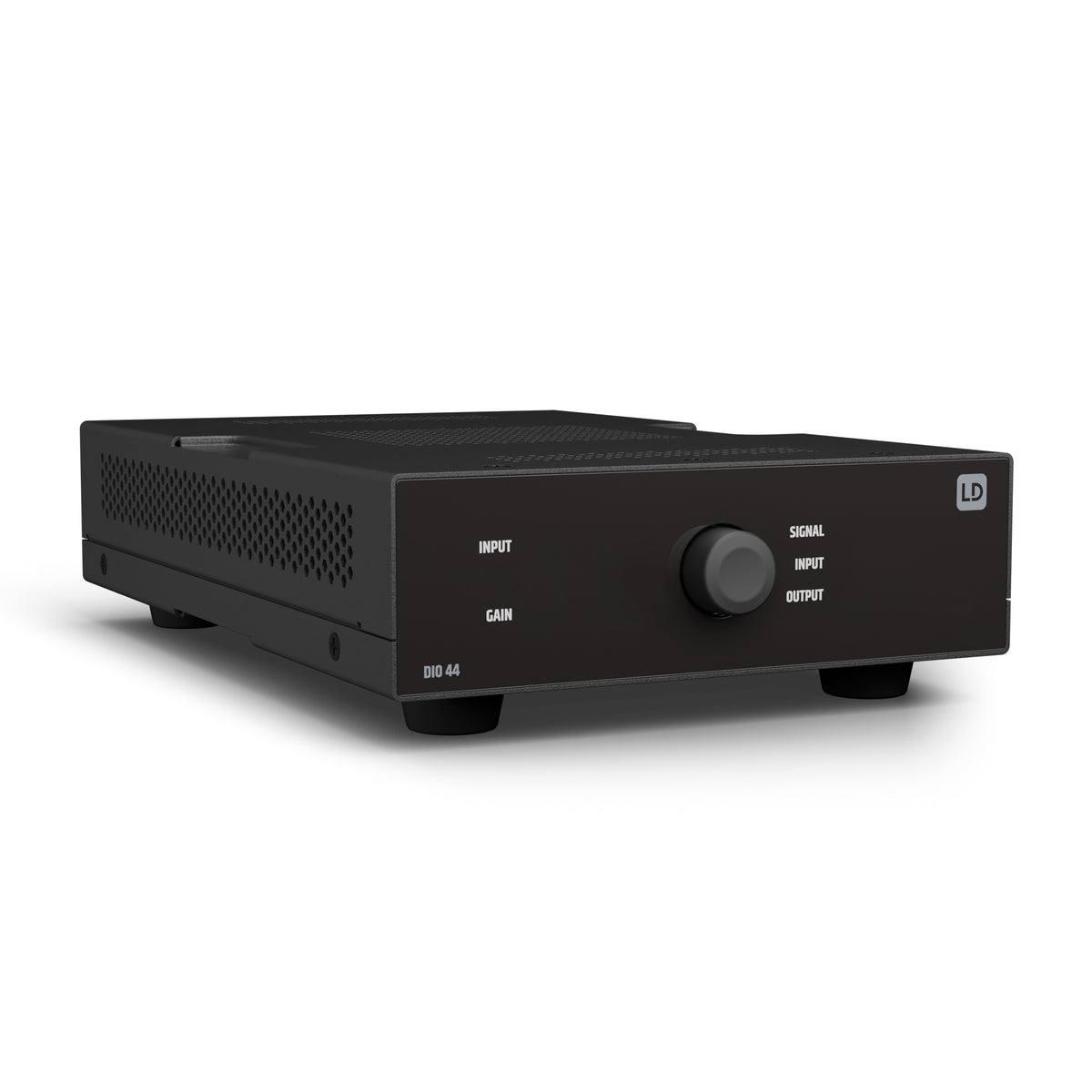

 LD Systems DIO 44 Interfaz Dante de 4 entradas y 4 salidas con Phantom 24V
$ 3.310.000
Ver producto
LD Systems DIO 44 Interfaz Dante de 4 entradas y 4 salidas con Phantom 24V
$ 3.310.000
Ver producto
GUÍAS · PC O MAC CON DANTE CONTROLLER INSTALADO, RED CABLEADA CAT5E/CAT6 CON DISPOSITIVOS DANTE YA INSTALADOS
Dante Controller: instalación y configuración paso a paso
Guía práctica para técnicos que ya tienen el hardware Dante instalado: cómo instalar Dante Controller, descubrir los dispositivos en la red, enrutar canales, ajustar niveles y latencia, y guardar un preset de configuración.
En esta guía
Dante Controller es la ventana a la red de audio: sin él, los dispositivos Dante pueden estar bien cableados y aun así no intercambiar una sola señal. Esta guía muestra cómo instalarlo, encontrar los equipos, enrutar canales y dejar guardada la configuración en un preset.
Antes de empezar
- Hardware Dante ya instalado y conectado a la red (interfaces, procesadores DSP o matrices con puerto Dante).
- Cableado de red CAT5e o CAT6 entre todos los dispositivos y el computador de control.
- Un PC o Mac con Dante Controller de Audinate instalado (descarga gratuita).
- Todos los dispositivos y el computador conectados a la misma red/subred, sin equipos intermedios que bloqueen el tráfico.
En una frase
Dante Controller es un software gratuito de Audinate que se instala en un computador conectado a la misma red que los dispositivos de audio en red Dante —como una interfaz LD Systems DIO 44 o una matriz Dream Sound XMD-M0808D— y permite ver todos los equipos de la red, enrutar canales de audio entre ellos, ajustar niveles y latencia, y guardar esa configuración en un preset para volver a cargarla después. No reemplaza al mezclador ni al procesador DSP: es la capa de gestión de la red de audio.

Qué controla realmente Dante Controller
Dante Controller no procesa audio: es una herramienta de gestión y monitoreo de la red. Muestra en una sola pantalla todos los dispositivos Dante detectados, una matriz de enrutamiento donde los transmisores cruzan con los receptores, el estado de las suscripciones de audio activas, los niveles de ganancia por canal y el estado del reloj (clock) de la red.
Requisitos de red antes de abrir el software
El computador donde se instala Dante Controller debe conectarse a la misma red que los dispositivos Dante, usando cableado CAT5e o CAT6, igual que el resto del sistema. Si el computador está en una red o subred distinta a la de los equipos, Dante Controller no podrá listarlos aunque el hardware esté correctamente cableado.
Reloj maestro y sincronización por PTP
Todos los dispositivos de una red Dante sincronizan su reloj mediante el protocolo PTP. Dante Controller indica en todo momento cuál dispositivo actúa como reloj maestro (leader) de la red, información clave para diagnosticar problemas de audio entrecortado o desincronizado.
Reloj maestro en modo automático
Dejar la sincronización de red en modo automático puede funcionar en instalaciones pequeñas, pero en sistemas críticos se recomienda designar manualmente un reloj maestro de hardware desde Dante Controller para reducir el riesgo de conflictos de sincronización.
Paso a paso
1Instalar Dante Controller
Descargar el instalador de Dante Controller desde el sitio de Audinate e instalarlo en el computador (Windows o Mac) que se usará para configurar la red. Es un software gratuito distribuido directamente por el fabricante de la tecnología Dante.
Señal de que quedó bien: el instalador se completa sin errores y el ícono de Dante Controller queda disponible para abrir.
2Conectar el computador a la red Dante
Conectar el puerto de red del computador al mismo switch/red donde están los dispositivos Dante —por ejemplo una interfaz LD Systems DIO 44— usando cableado CAT5e o CAT6, y verificar que el computador quede en la misma subred que los equipos.
Señal de que quedó bien: al abrir Dante Controller, la ventana de red no muestra aviso de red desconectada ni "no hay dispositivos Dante disponibles".
3Descubrir los dispositivos en la red
Abrir Dante Controller y esperar a que la aplicación escanee automáticamente la red. Los dispositivos detectados —interfaces, matrices DSP como la Dream Sound XMD-M0808D o procesadores con módulo Dante— aparecen listados por nombre en la pestaña de red.
Señal de que quedó bien: todos los equipos que deberían estar en la red aparecen en la lista, cada uno con un nombre de dispositivo identificable.
4Enrutar canales entre transmisores y receptores
Ir a la pestaña de enrutamiento (Routing), donde los dispositivos transmisores aparecen en el eje horizontal y los receptores en el eje vertical. Hacer clic en la casilla de cruce entre el canal transmisor y el canal receptor deseados para crear la suscripción de audio.
Señal de que quedó bien: el punto de cruce muestra el ícono de suscripción activa (verde) y el nivel de audio se refleja en los medidores del dispositivo receptor.
5Ajustar niveles de ganancia por dispositivo
Desde la ventana de enrutamiento o la vista de dispositivo, ajustar la ganancia de entrada o salida de cada canal según el nivel de la fuente, evitando saturación en los medidores.
Señal de que quedó bien: los medidores de nivel se mantienen en un rango estable sin indicar clipping (saturación) en el dispositivo receptor.
6Configurar latencia y reloj maestro, y guardar el preset
En la pestaña de información del dispositivo o estado del reloj, revisar la latencia configurada para la red y confirmar cuál dispositivo actúa como reloj maestro (leader); en instalaciones críticas, designar manualmente un reloj maestro de hardware en lugar de dejarlo en modo automático. Finalmente, guardar la configuración completa desde el menú de presets para poder recargarla si es necesario.
Señal de que quedó bien: el preset se guarda sin errores y, al recargarlo, el enrutamiento y los niveles configurados se restauran igual.
Cómo verificar
- Todos los dispositivos esperados aparecen en la lista de red de Dante Controller.
- Las suscripciones de audio muestran ícono verde (activo), sin advertencias amarillas o rojas.
- El indicador de reloj (clock) señala un único dispositivo como maestro (leader), sin conflictos de sincronización.
- Los medidores de nivel no muestran saturación en ningún canal enrutado.
- El preset guardado se puede volver a cargar y reproduce el mismo enrutamiento.
Si algo falla
| Síntoma | Causa probable | Qué hacer |
|---|---|---|
| Ningún dispositivo aparece en Dante Controller | El computador no está en la misma red/subred que los equipos Dante, o el cableado no es CAT5e/CAT6 | Verificar la conexión de red física y que el PC esté en la misma subred; confirmar que se usó cableado CAT5e o CAT6. |
| El enrutamiento se crea pero no hay audio en el receptor | Ganancia del canal muy baja o canal silenciado en el dispositivo (por confirmar en cada equipo) | Revisar los niveles de ganancia por canal y confirmar que el canal no esté muteado en el dispositivo receptor. |
| Aparecen advertencias de sincronización o más de un candidato a reloj maestro | La red quedó en modo automático con varios dispositivos compitiendo por el rol de leader | Designar manualmente un reloj maestro de hardware desde Dante Controller, especialmente en instalaciones críticas. |
| El preset guardado no restaura el enrutamiento esperado | El preset se guardó antes de completar todas las suscripciones, o un dispositivo cambió de nombre/dirección | Verificar el enrutamiento completo antes de guardar y volver a guardar el preset tras cualquier cambio de dispositivo. |
Las especificaciones de los productos citados provienen de las fichas de producto de Audiocity. Lo marcado "(por confirmar)" está pendiente de verificación.
Productos que usamos en esta guía
LD Systems DIO 44 Interfaz Dante de 4 entradas y 4 salidas con Phantom 24V
$ 3.310.000
Ver producto
 Dream Sound XMD-M0808D Matriz DSP 8x8 con Dante y HDMI
$ 12.066.000
Ver producto
Dream Sound XMD-M0808D Matriz DSP 8x8 con Dante y HDMI
$ 12.066.000
Ver producto
 Symetrix Radius NX 4x4 Procesador DSP con USB y Dante
$ 13.328.000
Ver producto
Symetrix Radius NX 4x4 Procesador DSP con USB y Dante
$ 13.328.000
Ver producto
¿Le sirvió esta guía?
Gracias por responder.
¿Quiere que le ayudemos a elegir o a conectar su equipo?
Escríbanos con la marca y el modelo de sus equipos y le indicamos el cable y el orden de conexión.
Guías relacionadas
¿Por qué un dispositivo Dante no aparece en Dante Controller o el audio suena con clics?
Guía de diagnóstico para técnicos con una red Dante en producción: qué revisar cuando un dispositivo no aparece en Dante Controller, hay clics o dropouts, se desincroniza el reloj o sube la latencia.
Redes y AoIP 8 min¿Cómo elijo amplificadores y parlantes Dante para mi proyecto de sonido en red?
Guía para integradores sobre cómo elegir amplificadores y parlantes Dante según potencia, canales y DSP integrado, con ejemplos reales del catálogo para proyectos pequeños, grandes y muy grandes.
Amplificadores y parlantes Dante 9 min¿Puedo conectar mi sistema Dante con equipos de otra marca que usan AES67?
AES67 es el estándar abierto que permite a distintos sistemas de audio en red intercambiar señal entre sí. Dante es compatible con AES67, lo que abre la puerta a integrar equipos Dante con equipos de otras marcas y pr...
Integradores 7 min